

How to Change Google Authenticator for My Bitget Account? - Mobile App Guide
[Estimated Reading Time: 3 mins]
Ipinapaliwanag ng gabay na ito kung paano baguhin ang Google Authenticator na naka-link sa iyong Bitget account gamit ang mobile app.
Before you start
-
Gamitin lang ang Edit Google Authenticator kung mayroon ka pa ring access sa iyong kasalukuyang (lumang) Google Authenticator.
-
Kung wala ka na ng lumang Google Authenticator, huwag gumamit ng Edit. Pumunta sa I-reset ang Google Authenticator at kumpletuhin ang mga hakbang sa pag-verify.
How to Change Google Authenticator for My Bitget Account
Step 1: Access Security Settings
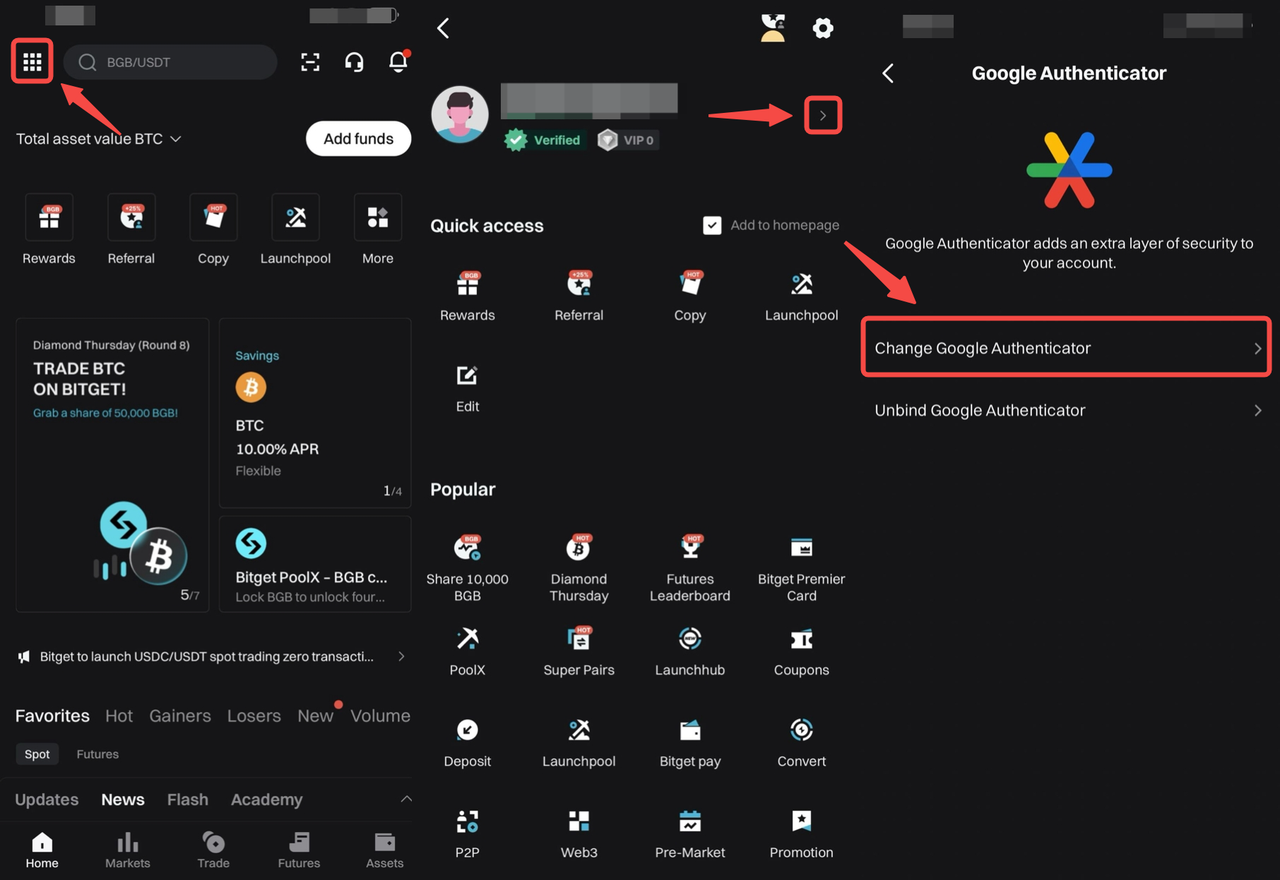
1. I-tap ang Account Center Icon at i-tap ang iyong profile section.
2. Piliin ang Security at mag-tap sa Google Authenticator.
3. I-tap ang [Change Google Authenticator].
Step 2: Bind a New Google Authenticator
1. Buksan ang Google Authenticator app.
2. I-scan ang QR code na ipinapakita sa pahina ng Modify Google Authenticator (o manu-manong ilagay ang setup key).
3. May lalabas na bagong Bitget entry sa iyong app at bubuo ng bagong 6 na digit na code.
4. Ilagay ang 6 na digit na code mula sa bagong entry na ito at piliin ang Submit.
Tandaan: Huwag tanggalin ang iyong lumang Bitget entry. Kakailanganin mo ito sa susunod na hakbang. Maaari ka na ngayong makakita ng dalawang entry sa iyong app (luma at bago, karaniwang ipinapakita na may magkakaibang petsa ng paggawa).
Step 3: Complete security verification
1. Piliin ang Send upang makatanggap ng verification code sa iyong nakarehistrong email o telepono.
2. Ilagay ang email o phone verification code at ang 6 na digit na code mula sa iyong kasalukuyang nakatali (lumang) Google Authenticator.
3. Piliin ang Confirm upang kumpletuhin ang pagbabago.
Mahahalagang Paalala:
-
Pagkatapos baguhin ang Google Authenticator, idi-disable ang mga withdrawal at P2P trading sa loob ng 24 na oras upang protektahan ang iyong mga asset. Awtomatikong aalis ang mga paghihigpit pagkatapos ng panahong ito.
-
Kung hindi mo sinasadyang ipasok ang bagong GA code sa panahon ng hakbang sa pag-verify ng seguridad, tatanggihan ito ng system. Gamitin ang iyong lumang GA code upang kumpirmahin ang pagbabago. Sa sandaling matagumpay ang pag-update, magiging aktibo ang bagong GA, at maaari mong ligtas na alisin ang lumang entry sa GA.
FAQs
1. Maaari ko bang gamitin ang parehong QR code o key para sa maraming device?
Hindi, ang QR code o key ay natatangi at nakatali sa isang device. Dapat kang bumuo ng bagong code para sa bawat bagong setup.
2. Paano kung ang aking bagong authenticator app ay hindi bumubuo ng mga wastong code?
Nire-refresh ang mga code ng Google Authenticator bawat 30 segundo. Tiyaking ilalagay mo ang pinakabagong 6 na digit na code bago ito mag-expire. Kung hindi gumana ang code, subukang gamitin ang susunod na na-refresh na code.
3. Ano ang mangyayari sa seguridad ng aking account kung babaguhin ko ang Google Authenticator?
Ang pagpapalit ng Google Authenticator ay hindi makakaapekto sa seguridad ng iyong account hangga't ang bagong authenticator ay maayos na naka-set up at na-verify.
4. Maaari ko bang gamitin ang Edit Google Authenticator kung wala na akong access sa aking lumang GA?
Kung wala ka na ng lumang Google Authenticator, huwag gumamit ng Edit. Pumunta sa I-reset ang Google Authenticator at kumpletuhin ang mga hakbang sa pag-verify.
5. Magkakaroon ba ng anumang mga paghihigpit pagkatapos baguhin ang Google Authenticator?
Oo. Para protektahan ang iyong mga asset, ang ilang partikular na function ng account tulad ng mga withdrawal at P2P trading ay pansamantalang idi-disable sa loob ng 24 na oras. Awtomatikong tumataas ang mga paghihigpit pagkatapos.
Ibahagi